 鶴屋
Geminiを学習させない設定手順|個人・法人別の情報漏洩対策と注意点
Geminiに入力した会議メモや社内資料を、AIの学習に使わせたくない場合は、最初に利用中のアカウントと設定画面を確認してください。個人向けGoogleアカウントと、対象のGoogle Workspaceで使うGeminiでは、適用されるデータ保護の条件が異なります。
個人版では、最新の公式ヘルプにある「履歴保存」と「チャットコンテンツの学習利用」を分けて確認します。対象のWorkspaceでコアサービスとして利用するGeminiは、ユーザーのコンテンツを人間がレビューしたり、許可なくドメイン外の生成AIモデルの学習に使ったりしない条件が適用されます。
ただし、学習に使われないことだけで情報漏洩対策が完了するわけではありません。 保存期間、共有先、会社の管理権限、入力してよい情報も合わせて決める必要があります。
会社での導入を検討している方は、法人の管理設定と導入前チェックリストからご覧いただけます。
2026年11月22日確認:公式ヘルプと実画面に差がありました。 最新の公式ヘルプは、履歴と学習利用を分けた設定を案内しています。一方、本記事で撮影した個人アカウントの画面には「アクティビティの保存」と「72時間保存」の説明が表示されていました。以下では、公式案内と今回の実画面を区別します。画面差の原因や、各アカウントへの反映時期は確認できていません。
個人版と法人版の違い
Geminiを学習させない設定を考える際は、料金の有無よりも、どのサービスをどのアカウントで使っているかを確認することが先です。
| 利用環境 | 学習利用の確認ポイント | 履歴・管理の確認ポイント |
|---|---|---|
| 個人向けGoogleアカウント | 新しい設定画面ではチャットコンテンツの学習利用を管理。旧画面ではアクティビティ保存の説明を確認 | 履歴保存と学習利用を同じものと考えず、画面の各設定を確認 |
| 対象のGoogle Workspaceでコアサービスとして利用 | コンテンツを人間がレビューせず、許可なくドメイン外の生成AIモデルの学習に使用しない | 管理者がアクセスや会話履歴を管理。利用できる機能はライセンスによって異なる |
| Google AI Studio・Gemini API | Geminiアプリとは別の規約。Unpaid Services/Paid Servicesの適用条件を確認 | APIのプロジェクト・請求設定や、アプリ側の保存方法も確認 |
| Gemini CLI・NotebookLMなど | 製品固有の規約や認証方法を確認 | Geminiアプリの設定がそのまま適用されると考えない |
独自ドメインのメールアドレスだけでデータ保護の適用を判断するのは避けてください。Workspace管理者は契約エディションと、Geminiがコアサービスとして提供されているかを確認します。
また、個人向けの有料プランと、会社で管理するGoogle Workspaceは別です。「有料だから会社の機密情報を入力してよい」と一律に判断せず、会社が承認した利用環境を使いましょう。Google公式のサービス区分で適用条件を確認できます。
今回確認した範囲
今回、実画面で確認したのは次の項目です。
- PCのChrome:個人アカウントのアクティビティ設定と、オフ操作の選択メニュー
- Google管理コンソール:Geminiアプリの管理項目と、会話履歴の保持期間の選択肢
撮影のために設定を切り替えたり、会話を削除したりはしていません。スマホアプリの手順は公式ヘルプを参照しており、スマホ実機での変更・同期や、API・CLIでのデータ処理は今回検証していません。
PCで学習させない設定を確認する
PCでは、Geminiの「設定とヘルプ」から履歴の管理画面を開きます。表示されている設定によって、確認箇所が異なります。
新しい設定画面の場合
最新のGoogle公式ヘルプは、履歴保存とは別に、学習利用に関するチェック項目を案内しています。
- Geminiで、対象の個人アカウントにログインします。
- 「設定とヘルプ」から「履歴」を開きます。マイアクティビティのGemini設定へ直接アクセスすることもできます。
- 「テキストやアップロードを含むチャット コンテンツ」に関する学習利用の設定を確認し、利用を許可しない場合はオフにします。
- 音声やGemini Liveの動画・画面共有の改善利用も、別に確認します。
- チャット履歴を残したい場合は、履歴保存の設定と学習利用の設定をそれぞれ確認します。
公式ヘルプでは、これらの学習利用に関する設定はデフォルトでオフと案内されています。ただし、今回撮影したアカウントには新しいチェック項目が表示されていなかったため、本記事では切り替え後の動作までは確認していません。
「アクティビティの保存」と表示される場合
今回確認した画面は、次のような表示でした。
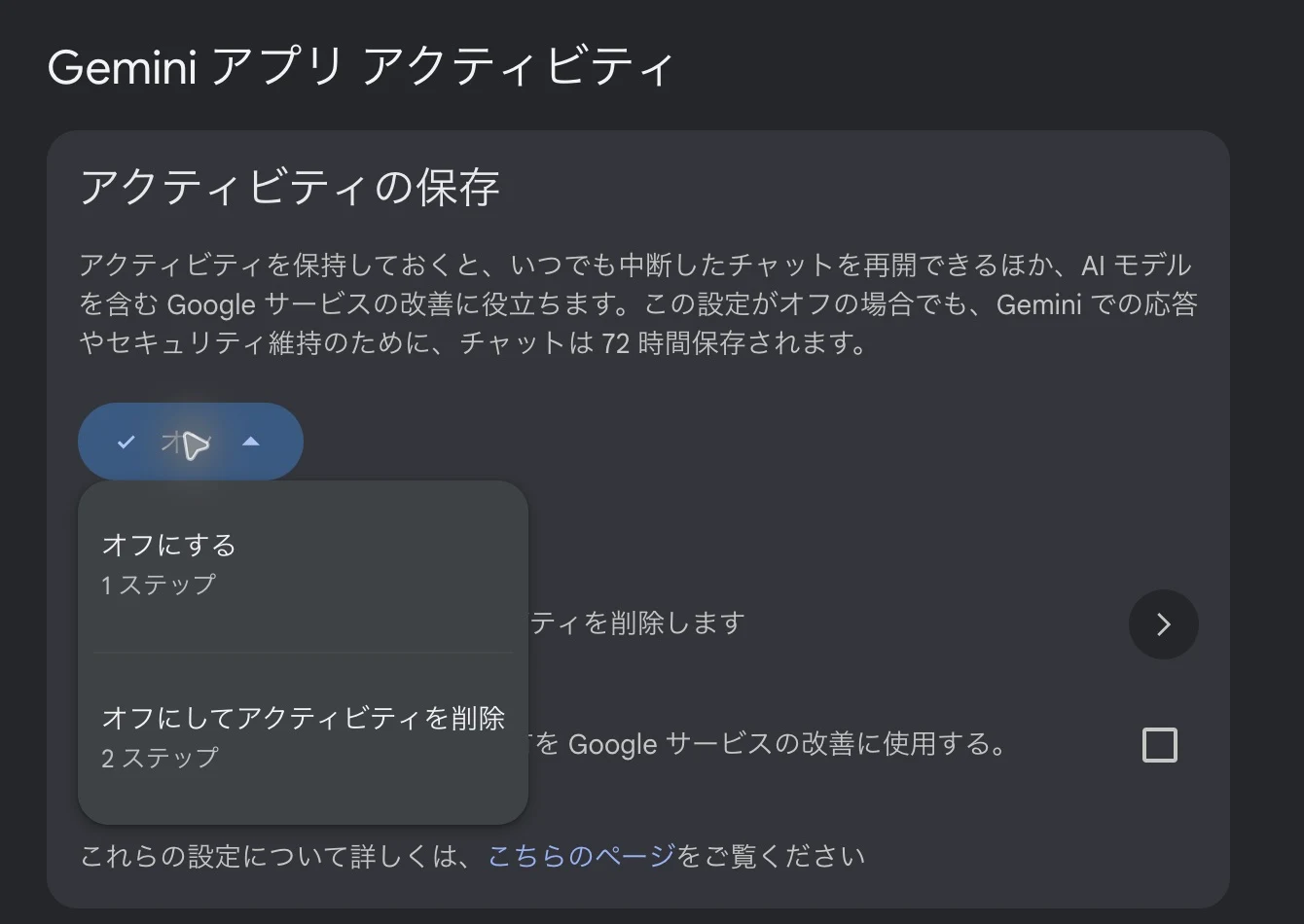
2026年11月22日撮影。操作メニューを開いた状態です。個人情報と会話一覧を除いて掲載しています。設定の変更・削除は行っていません。
この画面では、「オン」のメニューから「オフにする」と「オフにしてアクティビティを削除」を選べました。前者と後者は、過去の保存データを削除するかどうかが異なります。
旧画面のアクティビティ保存が表示される場合は、画面にあるデータ利用の説明と確認画面を読んだうえで操作してください。新しい「チャットコンテンツの学習利用」の項目と混同しないことが大切です。新項目が見つからないときは、機密情報の入力を控え、最新の公式ヘルプと自分の画面を照合しましょう。
過去の履歴を消す必要がなければ、撮影や動作確認のために削除を選ぶ必要はありません。 誤入力した情報がある場合も、まず社内の管理者へ相談し、対象の会話、共有リンク、書き出し先を確認してから対応します。
スマホから設定を確認する
スマホでも、最初にログイン中のアカウントを確認し、Geminiアプリから履歴設定へ進みます。ここでは実画面を再現した図を使わず、Googleの公式手順を案内します。
iPhone・iPadの場合
Geminiアプリを開き、左側のメニューアイコン→プロフィール写真またはイニシャル→「Geminiの履歴」へ進みます。履歴のページで、保存設定と学習利用の項目を確認してください。詳しくはGoogle公式のiPhone・iPad向け手順をご覧ください。
Androidの場合
Geminiモバイルアプリを開き、左側のメニューアイコン→プロフィール写真またはイニシャル→「Geminiの履歴」へ進みます。その後は、表示されている履歴・学習利用の各項目を確認します。Google公式のAndroid向け手順に沿って操作してください。
PCとスマホで違う画面が出たときは、アカウントの違いを先に確認しましょう。個人用と仕事用の両方を登録している場合、別のアカウントの設定を見ている可能性があります。本記事では端末間の同期を実測していないため、設定後はそれぞれの端末の表示も確認することをおすすめします。
履歴・保存期間・人間レビューの注意点
モデルの学習利用、画面に表示される履歴、Google側での保持、人間による確認は、分けて考える必要があります。
学習をオフにしたまま履歴を残せる?
新しい公式案内では、履歴保存とチャットコンテンツの学習利用を分けて管理できます。したがって「個人版では学習を止めると必ず履歴も残せない」とは一律にいえません。
一方、今回の実画面には旧来の「アクティビティの保存」が表示されていました。新しい設定の有無を見ずに、履歴だけを残す目的で旧設定をオンにすることは避けましょう。保存が必要な回答は、会社のルールに沿った場所へ記録する方法も検討できます。
よく使うプロンプトは、会話履歴だけを保管場所にせず、会社が管理する文書などへ整理しておくと再利用しやすくなります。指示文の作り方は、Geminiのプロンプトの書き方で紹介しています。
「オフなら72時間だけ保存」とは限らない
撮影画面には「72時間保存」とありましたが、最新の個人向けプライバシーハブは、履歴オフや一時チャットでも約2か月保持すると説明しています。実画面に旧説明が残っていても、「データは必ず72時間以内に消える」として社内ルールを作るのは避けてください。
学習利用を止めても、応答や安全対策などを目的とする保存・人間による確認までなくなるわけではありません。また、フィードバックを送ると、関連する会話や添付データが別の取り扱いを受けます。確認されたデータはアカウントから切り離され、最長3年間残る場合があります。
会社の機密資料を含む会話でフィードバックを送る場合は、関連データが送信されることを踏まえて、社内ルールを確認してください。
オフにする操作と過去データの削除は別
今後の保存・利用を止める設定と、すでに保存された履歴の削除は別の操作です。過去のデータを削除したいときは、対象の会話や期間を確認します。
さらに、公式ヘルプでは、共有したチャットを削除しても、その公開リンクは削除されないと案内しています。誤共有への対応では、履歴だけでなく共有リンクも確認する必要があります。
法人Google Workspaceの管理設定
対象のWorkspaceでコアサービスとして使うGeminiでは、個人版のオプトアウト操作とは異なる契約上のデータ保護が適用されます。企業は、保護の適用を確認したうえで、利用者・履歴・共有の管理を設計します。
学習利用と管理者設定の関係
Workspaceの公式ヘルプでは、顧客の許可や指示なく、コンテンツをドメイン外の生成AIモデルの学習に使わない条件などを説明しています。これは、「履歴をオンにしたら学習にも使われる」という個人版の旧設定の説明とは区別してください。
また、学習への不使用は、共有設定ミスや権限の与えすぎを自動で解消する機能ではありません。履歴保持の期間や、ユーザーが行える共有・削除の範囲も確認します。
管理コンソールで確認する項目
今回確認した管理画面では、「生成AI」→「Geminiアプリ」→「Geminiとの会話の履歴と管理」から保持期間を表示できました。
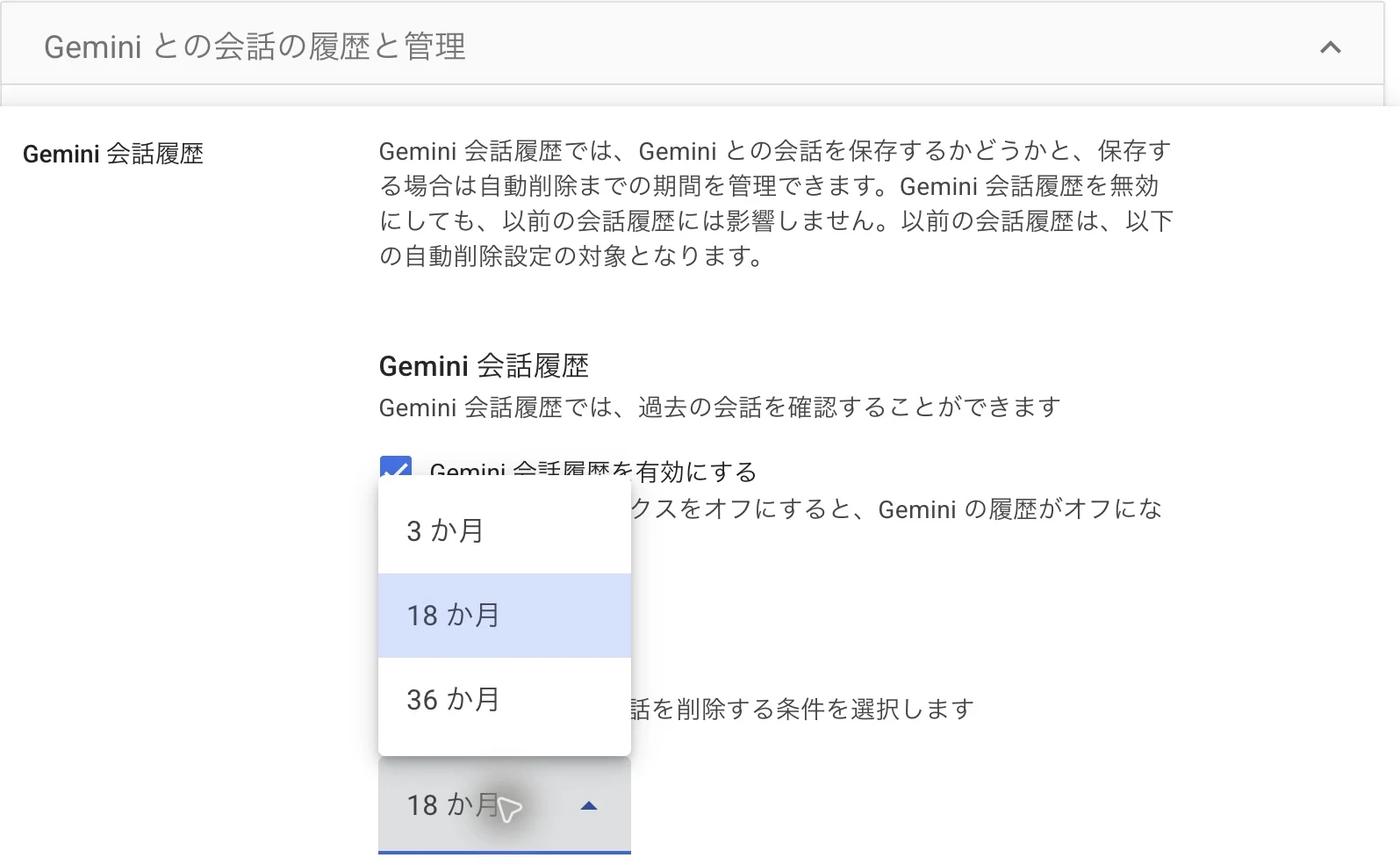
2026年11月22日撮影。保持期間の候補を表示した状態です。アカウント情報や組織の詳細を除いて掲載しています。選択値の変更・保存は行っていません。
| 確認項目 | 管理画面で見る場所 | 決めること |
|---|---|---|
| 利用できるユーザー | Geminiアプリの「サービスのステータス」 | 全社・組織部門・グループの対象範囲 |
| 会話履歴 | 「Geminiとの会話の履歴と管理」 | 履歴の有効・無効と保持期間。今回の選択肢は3か月・18か月・36か月 |
| 一時チャット・削除 | 同画面の会話管理項目 | ユーザーによる操作を許可する範囲。Vaultなどの保持ルールとの関係も確認 |
| 共有 | Geminiアプリの「共有」 | 会話やGemなどの共有範囲と、会社の共有ルール |
管理画面の表示や利用できる機能は、権限・エディション・更新状況によって異なります。設定の推奨値を一律に決めず、自社の文書保管ルールや業務上の必要性に合わせて判断してください。
導入前に埋めるチェックリスト
鶴屋では、設定値だけでなく、担当者と確認記録を残す運用をおすすめします。次の表を、自社の導入確認に利用してください。
| 項目 | 社内で記録する内容 | 確認できた状態 |
|---|---|---|
| 利用環境 | 契約エディション、利用サービス、アカウント | データ保護が適用される根拠が分かる |
| 対象者 | 許可する部署・ユーザー、管理責任者 | 誰が業務で使うか決まっている |
| 入力情報 | 入力可・要申請・入力禁止の情報 | 顧客情報や機密資料を迷わず判断できる |
| 履歴 | 保存の有無、保持期間、削除の扱い | 業務の保管ルールと整合している |
| 共有・書き出し | 許可する保存先と共有相手 | 個人ドライブなどへの持ち出しを防ぐルールがある |
| 問題発生時 | 誤入力・誤共有の相談先と対応順 | 履歴、共有リンク、書き出し先を確認できる |
| 見直し | 公式仕様と設定を確認する担当者 | 仕様変更を社内ルールへ反映できる |
自社の契約や入力情報に合わせた判断が難しい場合は、鶴屋がGemini活用支援として、利用環境の確認と社内ルールの整理をお手伝いします。無料相談で、現在の利用状況と実現したい業務をお聞かせください。
安全な利用条件を整えた後の業務への展開は、Geminiで業務効率化する方法で解説しています。Workspace Studioによる自動化も行う場合は、Studio固有の管理者設定とセキュリティを別に確認してください。
API・CLI・NotebookLMは別に確認
Geminiアプリで設定を変えても、開発ツールや関連サービスの規約まで一括で切り替わるわけではありません。業務で使うツールごとに確認します。
Gemini API・Google AI Studio
Gemini API追加利用規約は、Unpaid ServicesとPaid Servicesでデータの扱いを分けています。Unpaid Servicesでは入力や出力が製品・機械学習技術の改善に使われ、人間のレビュアーが確認する場合があるため、機密情報などを送信しないよう案内されています。
Paid Servicesでは、プロンプトや回答を製品改善に利用しない条件が示されています。ただし、安全対策などを目的とするログは別です。APIは利用プロジェクトの有効な請求先の関連付けを確認します。AI Studioには利用アカウントがアクセスできる請求先付きプロジェクトやWorkspace enterprise accountに関する条件もあり、「画面を無料で使っているから必ずUnpaid」とは限りません。
請求設定の変更は費用にも関わります。記事の手順をそのまま適用する前に、管理者が利用条件と予算を確認してください。Vertex AIは別サービスの条件を確認する必要があり、ここでは同じものとして扱いません。
Gemini CLI
Gemini CLIの公式FAQは、有料プランと無料利用時のオプトアウトに言及しています。「個人のGoogleログインなら例外なく学習される」「Workspaceアカウントならどの認証方法でも同じ保護」と単純化せず、使っている認証方法と契約に対応する規約を確認してください。
利用統計の送信停止と、プロンプト・コードのモデル学習への利用停止も別の確認事項です。本記事ではCLIの設定変更は行っていません。
NotebookLMなどのノートブック機能
現在のGoogle公式ヘルプは「Gemini Notebook」の名称で、通常利用とフィードバック送信時の扱い、対象のWorkspace利用時の扱いを説明しています。ノートブックのコンテンツは、フィードバックを送らない限り基盤モデルの学習に直接使わないとされていますが、他のGoogleサービスへ共有したデータには、そのサービス固有の規約も関係します。
「アップロードした資料が学習されるか」だけでなく、ノートブックを誰と共有するか、Geminiアプリなどへ何を渡すかも確認してください。今回、各プランの実機比較は行っていません。
企業で避けたい運用の落とし穴
企業の対策は、社員への「学習をオフにしてください」という周知だけで終わらせず、管理する環境と情報の扱いまで決めることが大切です。以下は支援実績の報告ではなく、導入時に確認するための判断ポイントです。
個人アカウントへ業務データを保存する
私用アカウントへ保存した情報を、会社の管理者が会社のアカウントと同じように管理できるとは限りません。退職時のデータ引き継ぎや、誤共有時のアクセス遮断まで考え、業務データの入力先・保存先を会社として指定しましょう。
学習オフを「誰にも見られない」と解釈する
学習利用の設定は、データが存在しなくなる設定ではありません。共有相手への表示、Google側での保持、関連サービスへの書き出しなどを別に確認します。個人版のモデル学習だけを止めて、会社の機密情報を自由に入力してよいと案内することはおすすめしません。
過去の設定説明をそのまま使い続ける
今回も、公式ヘルプと実画面の文言に差がありました。社内マニュアルには確認日と対象アカウントを記録し、設定名や規約が変わったら見直してください。画面だけを見て判断がつかない場合は、機密情報を扱う前に管理者へ確認する運用にします。
まとめ
- 個人版は、自分の画面を確認しながら履歴保存と学習利用を管理する。最新の公式ヘルプと旧画面の説明を区別する
- 学習利用の停止と、保存期間・人間レビュー・過去履歴や共有リンクの削除は別に確認する
- 企業は対象Workspaceの保護条件を確認し、利用者、入力情報、履歴、共有、問題発生時の対応まで決める
Geminiを学習させない設定は、社内で安全に活用するための確認事項のひとつです。会社が管理できる環境で、必要な情報を適切な範囲に限定して扱うことから始めてください。
よくある質問
個人版Geminiは、学習させないままチャット履歴を残せますか?
最新の公式ヘルプでは、履歴保存とチャットコンテンツの学習利用を別々に管理する設定が案内されています。新しい画面では履歴をオンにしたまま、テキストやアップロードを含むチャットコンテンツの学習利用をオフにします。ただし、今回確認した実画面には旧来の「アクティビティの保存」が表示されており、アカウントによって画面差がありました。設定名と説明文を確認してください。
学習利用をオフにすれば、データの保存や人間による確認も止まりますか?
いいえ。モデルのトレーニングへの不使用と、サービス提供・安全対策などのための保存や確認は別です。最新の個人向けプライバシーハブでは、履歴オフや一時チャットでも約2か月保持され、保護などの目的で人間が確認する場合があると説明されています。フィードバックを送信した場合にも別の取り扱いがあります。
個人向けの有料プランなら、会社の機密情報を入力してよいですか?
有料かどうかだけでは判断できません。個人向けGeminiと、対象のGoogle Workspaceでコアサービスとして使うGeminiでは適用規約が異なります。業務で使うアカウント、契約、入力してよい情報、共有先を会社として決めてください。
PCで設定したら、スマホでも設定が必要ですか?
同じGoogleアカウントの履歴設定を管理するため、まず両方の端末でログイン中のアカウントが一致しているかを確認します。複数アカウントを使っている場合は、それぞれの設定を確認してください。本記事ではスマホ実機での同期動作は検証していません。
学習設定をオフにすると、過去の履歴も削除されますか?
オフにする操作と、過去の履歴の削除は別です。削除が必要な場合は対象と期間を確認して削除してください。また、レビュー済みデータはアカウントから切り離されて最長3年間保持される場合があり、履歴を削除しても公開済みの共有リンクは削除されません。
出典
- Google Geminiヘルプ「Gemini アプリの履歴を管理、削除する(PC)」
- Google Geminiヘルプ「Gemini アプリのプライバシー ハブ」
- Google Geminiヘルプ「履歴の管理(iPhoneとiPad)」
- Google Geminiヘルプ「履歴の管理(Android)」
- Google Workspaceヘルプ「Gemini アプリをオンまたはオフにする」
- Google Workspaceヘルプ「Google Workspaceの生成AIに関するプライバシーハブ」
- Google「Gemini API追加利用規約」
- Gemini CLI公式FAQ
- Googleヘルプ「Gemini Notebookのプライバシーと利用規約」