 鶴屋
Geminiで業務効率化|Workspaceのアプリ別活用例と条件
Gemini を使えば仕事が速くなると聞いても、Gmail、ドキュメント、スプレッドシートのどこで何に使えばよいのかは分かりにくいものです。Google Workspace の Gemini は、アプリごとに得意な作業が違い、契約しているプランによって使えるアプリも変わります。
この記事では、Gmail・ドキュメント・スプレッドシート・スライド・ドライブ・Meet・Chat の7つのアプリについて、Gemini で効率化できる業務を整理します。鶴屋は Business Standard のアカウント(表示言語は日本語)で、架空の会社のメールや会議メモを使い、2026年11月7日に6つのアプリで出力まで試しました。Meet はメモ作成を始める画面までの確認です。うまくいったことだけでなく、結果がずれたことも載せています。
アプリ別に効率化できる業務の一覧
Google Workspace の Gemini は、アプリごとに向いている作業が違います。まずは全体と、鶴屋の検証結果、Business Starter で使えるかを確認してください。
| アプリ | 効率化しやすい業務 | 鶴屋の検証結果 | Business Starter |
|---|---|---|---|
| Gmail | 長いやり取りの把握、返信の下書き | 要約で状況はつかめたが、人数などの条件が抜けた | 使える |
| ドキュメント | 議事録の整理、文章の書き直し | 決定事項の表は正確。短く書き直すと意味が変わった | 使えない |
| スプレッドシート | 問い合わせやアンケートの分類と集計 | 10件の分類がすべて想定どおり。件数のグラフも正確 | 使えない |
| スライド | 社内説明資料のたたき台、画像 | 資料を指定しないと別の内容になった。指定すると中心の内容は正確 | 使えない |
| ドライブ | フォルダの資料の要約 | 誤った資料も区別されずに要約に使われた | 使えない |
| Meet | 会議の記録 | 開始画面まで確認(メモの出来は未検証) | 使えない |
| Chat | スペースのやり取りの把握 | 日本語で要約できたが、未決の事項が決まったように書かれた | 使えない |
表の「効率化しやすい業務」は、鶴屋が試した使い方です。各アプリのヘルプや対応言語ページには、ほかにも次の使い方が載っています。いずれも今回は試していないため、結果は分かりません。
| アプリ | 今回試していない使い方 | 出典 |
|---|---|---|
| Gmail | サイドパネルで、過去のメールから情報を探す | Gmail のヘルプ |
| ドキュメント | 伝えた内容から文書の下書きを作る | ドキュメントのヘルプ |
| スプレッドシート | サイドパネルで表や数式を作る、データを分析する | スプレッドシートのヘルプ |
| ドライブ | 複数の資料について質問する | ドライブのヘルプ |
| Chat | メッセージを自動で翻訳する(対応言語ページで日本語は「提供中」) | 対応言語ページ |
この記事で扱うのは、鶴屋が日常の業務で使う機会が多いと考えるこの7つです。Vids、カレンダー、フォームの Gemini は扱いません。プランごとの料金や機能の違いは、Gemini for Google Workspace の料金・プラン比較で詳しく解説しています。
使う前に確認する3つの条件
Gemini がアプリに表示されない場合は、「プラン」「言語」「管理者の設定」の3つを順に確認します。
プランで使えるアプリが違う
Business Starter と Standard 以上では、Gemini を使えるアプリの範囲が大きく違います。2026年11月7日時点の日本の料金ページの機能表をもとに整理すると、次のとおりです。
| 機能 | Business Starter | Standard・Plus・Enterprise |
|---|---|---|
| Gemini in Gmail | 使える | 使える |
| Gemini アプリ(AI とのチャット) | 使える | 使える |
| Gemini Notebook(旧 NotebookLM) | 基本的なアクセス | より広いアクセス |
| Gemini in ドキュメント・スプレッドシート・スライド | 使えない | 使える |
| Gemini in ドライブ・Meet・Chat | 使えない | 使える |
Starter の場合、この記事の7つのアプリのうち、アプリの中で Gemini を使えるのは Gmail だけです。そこで鶴屋では、Starter の会社には、まず Gmail のスレッドの要約と返信の下書きから始めることをおすすめしています。Starter でも使え、要約や下書きが正しいかを元のメールと見比べてすぐ確かめられるためです。
Starter でも、Gemini アプリと Gemini Notebook(旧 NotebookLM)は使えます。この記事は Workspace の各アプリの中で使う Gemini を扱うため、この2つの使い方は扱いません。
日本語で使える機能は一部
Google の対応言語ページによると、Gemini のすべての機能は英語で提供され、一部の機能だけが他の言語にも対応しています。2026年11月7日時点で、日本語の欄に「提供中」とある主な機能は次のとおりです。
- 各アプリのサイドパネル(Gmail、Chat、ドキュメント、スプレッドシート、スライド、ドライブ)
- Gmail のスレッドの要約、Gmail とドキュメントの文書作成サポート
- スプレッドシートの AI 関数、ドキュメントとスライドの画像生成
- Meet の自動メモ生成、Chat の要約と自動翻訳
一方、Gmail の返信の候補や校正、スプレッドシートのテーブル作成、Chat のアクション アイテムなどは、日本語の欄に記載がありません。このページには、表示言語と入力した言語のどちらで判断されるかは書かれていません。鶴屋が試した環境は表示言語が日本語で、日本語の指示と資料を使いました。要約や下書きなどの出力はすべて日本語で返りましたが、スライドのパネルの返答だけは英語(「Your slide is ready.」)でした。
管理者がアプリごとにオン・オフできる
会社のアカウントでは、管理者が Gmail、ドライブ、ドキュメント、Meet、Chat などのサービスごとに Gemini をオン・オフできます(プライバシー ハブ)。プランも言語も条件を満たしているのに表示されない場合は、社内の管理者に設定を確認してもらいましょう。
Gmail:スレッドの要約と返信の下書き
Gmail では、長いスレッドの要約と返信の下書きを Gemini に任せられます。鶴屋の検証では、要約で今の状況はつかめ、下書きでは会社名や曜日がスレッドから補われました。一方で、要約から人数などの条件が抜けたり、下書きの名乗りが仮の文字のままだったりしました。
スレッドを要約する
スレッドの上部にある[このメールを要約]を押すと、「AI による概要」として要約が表示されます。研修日程を調整する3通のスレッドで試した結果が次の画面です。
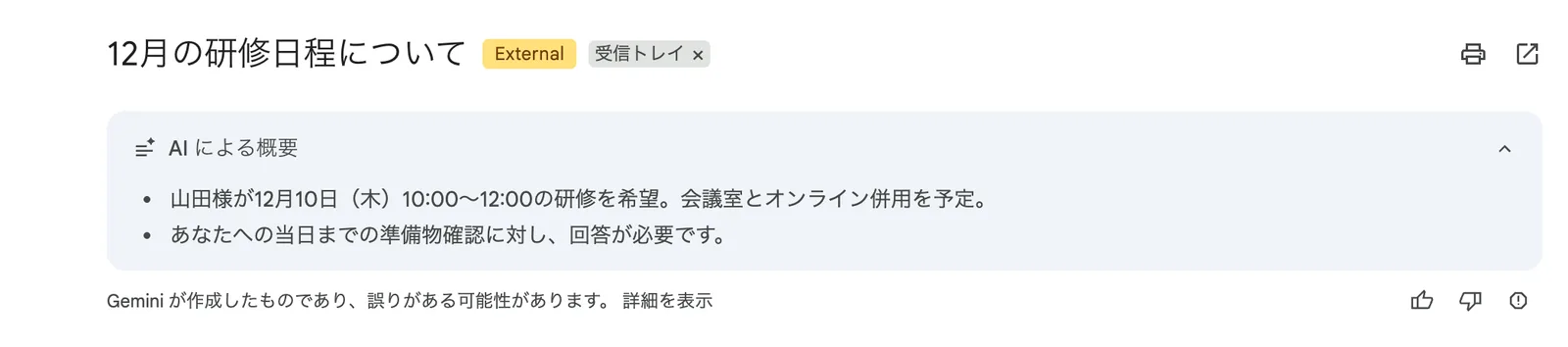
日付・曜日・時間は正しく拾えていました。一方、会議室とオンラインの併用は相手の「要望」なのに、要約では「予定」と書かれていました。この前に、曜日の表記だけが違う別のスレッドで2回要約したときは、1回目が1行、2回目が2行で、拾う情報も変わっています。「参加者8名」は、この2回を含めて3回とも入りませんでした。
要約は「今どうなっているか」をつかむために使い、人数・時間・金額などの条件は本文で確かめるのが安全です。
返信の下書きを作る
返信画面の「文書作成サポート」に伝えたい内容を書くと、下書きができます。「12月10日で承知した。ハイブリッド開催にする。準備物は特にないと伝える」と入力した結果がこちらです。
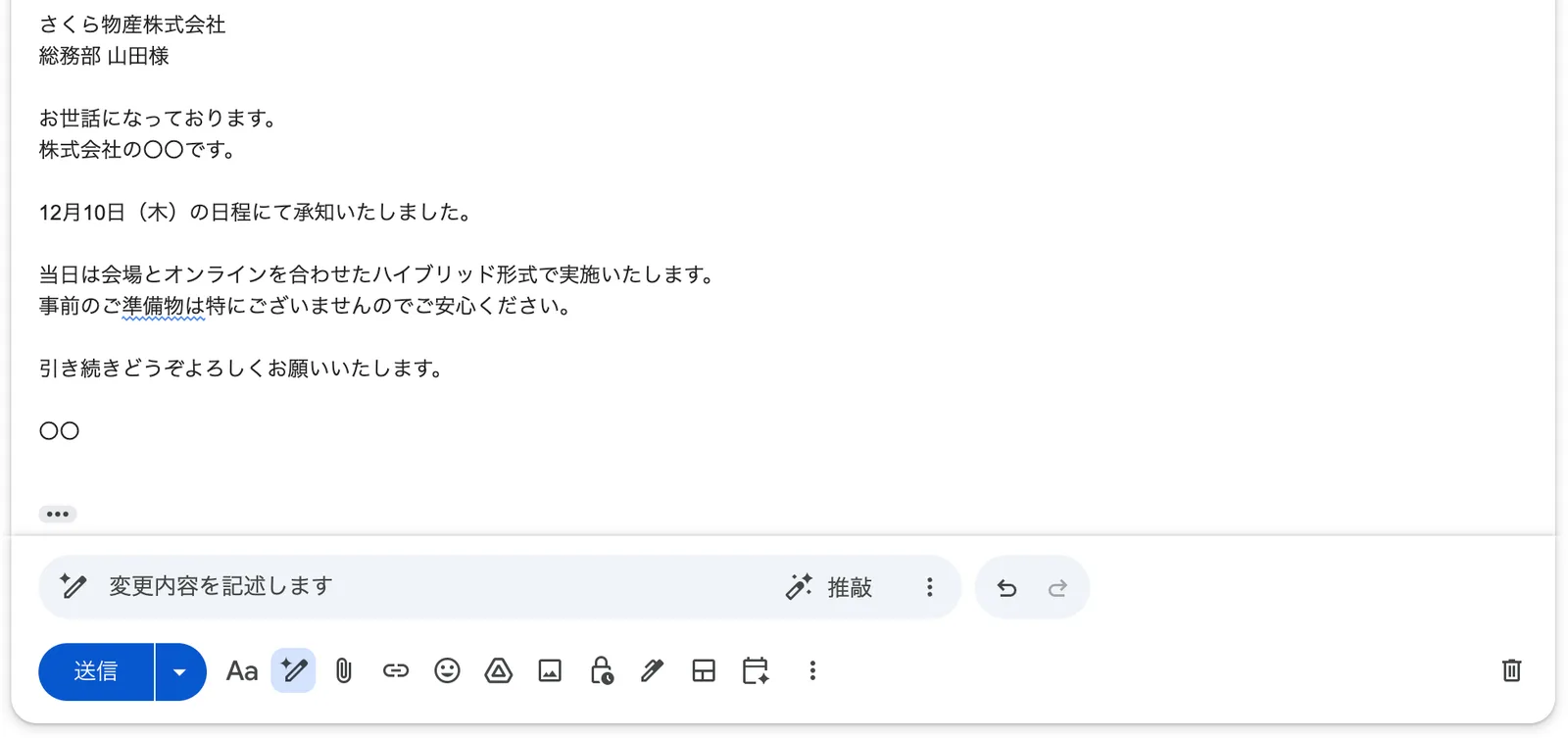
宛名の会社名・部署(相手のメールの署名にあるもの)と曜日は、指示に書いていないのにスレッドから補われていました。ただし、名乗りは「株式会社の」の後に丸印が並び、末尾の署名も丸印だけの仮の文字でした。送る前に、自分の会社名と名前に差し替える必要があります。研修の時間(10時〜12時)の再確認も入らないため、必要なら自分で足します。生成した後は、下の欄に直したい点を書いたり、[推敲]を押したりして整えられます。
期待どおりの文面にならない場合は、Gemini のプロンプトの書き方で紹介している「誰に・何を・どんな形で」を足してみてください。
ドキュメント:議事録の整理と書き直し
ドキュメントでは、文書の内容を表に整理する作業と、文章を書き直す作業を Gemini に任せられます。鶴屋の検証では、表への整理は正確でしたが、短く書き直すと意味が変わることがありました。
会議メモを決定事項と宿題の表にする
架空の営業部の会議メモで、サイドパネルの Gemini に「決まったことと、次回までの宿題(担当・期限)を表にして」と頼むと、表はサイドパネルではなく、文書の中に見出し付きで直接入りました。
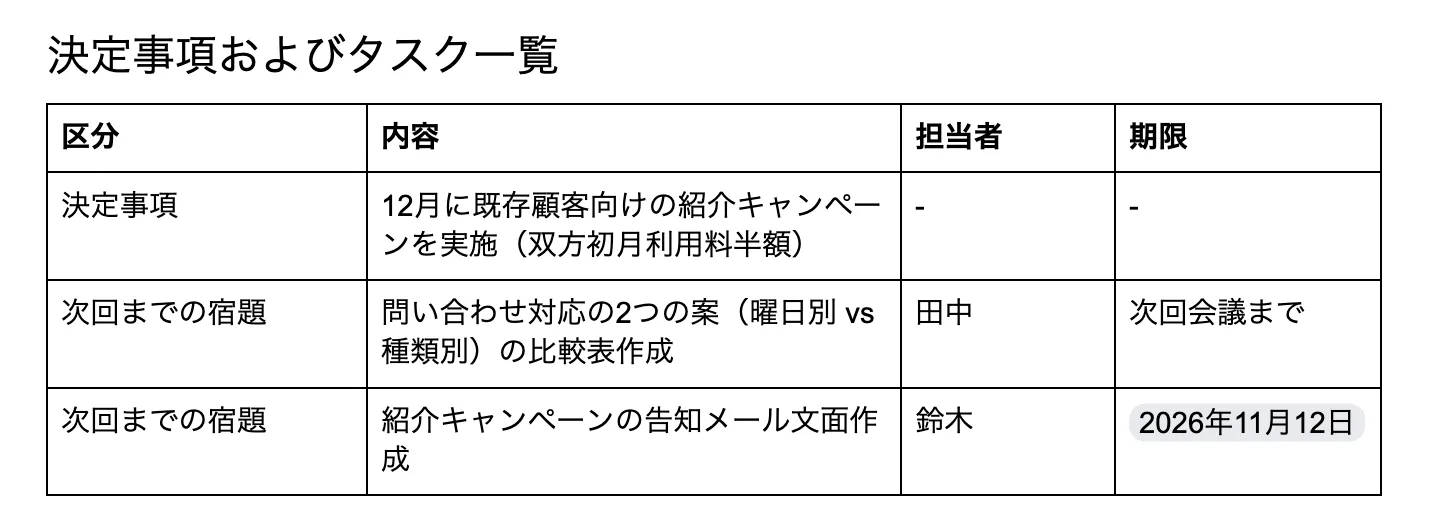
決定事項は1件、宿題は田中さんと鈴木さんの2件で、メモの内容と一致しています。メモには、担当の決め方を「決めきれなかった」議題と、テンプレートの統一を「来月の会議で話し合う」議題がありましたが、どちらも決定事項には入っていません。
選んだ段落を短くする
一方、段落を選んでサイドパネルで「短くする」と頼むと、意味が変わりました。文書の中に変更前と変更後が並び、パネルで[適用しない]か[適用する]を選びます。

元の段落では、24時間以内の返信は田中さんの「提案」で、担当の決め方は「決めきれなかった」と書いていました。短くした文では、24時間以内が決まった目標のように読め、「まだ決まっていない」という情報が消えています。[適用する]を押す前に、決まったことと決まっていないことが入れ替わっていないかを見比べてください。
スプレッドシート:AI関数で分類と集計
スプレッドシートでは、AI 関数で文章のデータを分類し、サイドパネルでグラフにできます。鶴屋の検証では、架空の問い合わせ10件の分類が10件すべて想定した正解と一致しました。
AI関数で問い合わせを分類する
スプレッドシートのヘルプによると、AI 関数は =AI(“プロンプト”, 範囲) の形で使います。式を入れたら[生成して挿入]を押します。今回は次の式を D列に入れました。
=AI("この問い合わせを、請求・契約/ログイン・操作/納期/資料請求 のどれか1つに分類して", C2)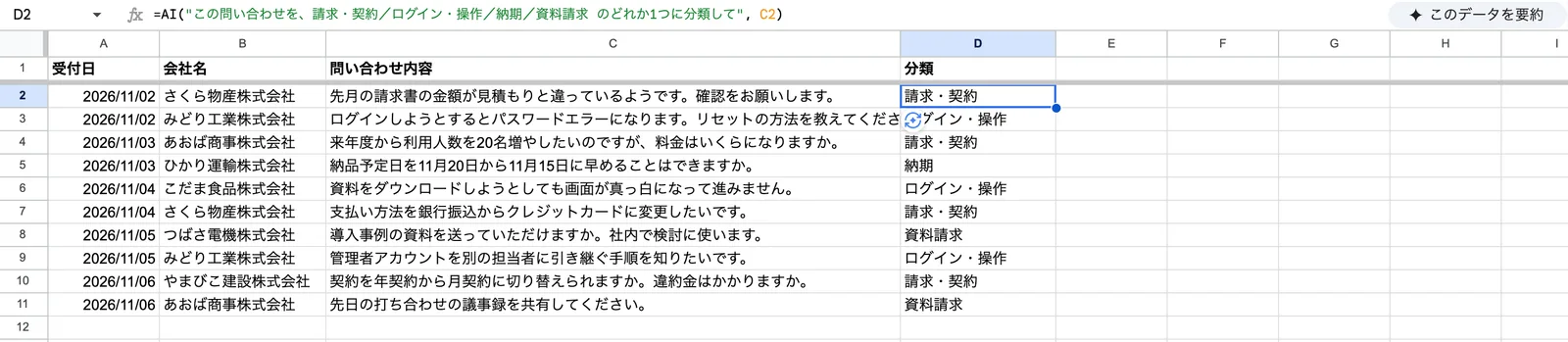
「資料をダウンロードしようとしても画面が真っ白」のように、言葉だけ見ると資料請求に見える問い合わせも、「ログイン・操作」に正しく分けられていました。
ただし、ヘルプには次の制限が書かれています。使う前に確認してください。
- 回答はテキストに限られる
- 範囲を選んで生成する場合、生成されるのは最初の350セルまで
- 短期的・長期的な生成の上限があり、長期的な上限に達したら24時間後に再試行する
- 元のデータを変えても更新を促す表示は出ないので、更新するときは[更新して挿入]を押す
- 管理者の設定や言語の設定によっては使えない
分類の件数をグラフにする
続けてサイドパネルで「D列の分類ごとの件数を集計して、グラフにして」と頼むと、パネルにグラフが表示されました。件数は請求・契約が4件、ログイン・操作が3件、資料請求が2件、納期が1件で、正しく数えられていました。
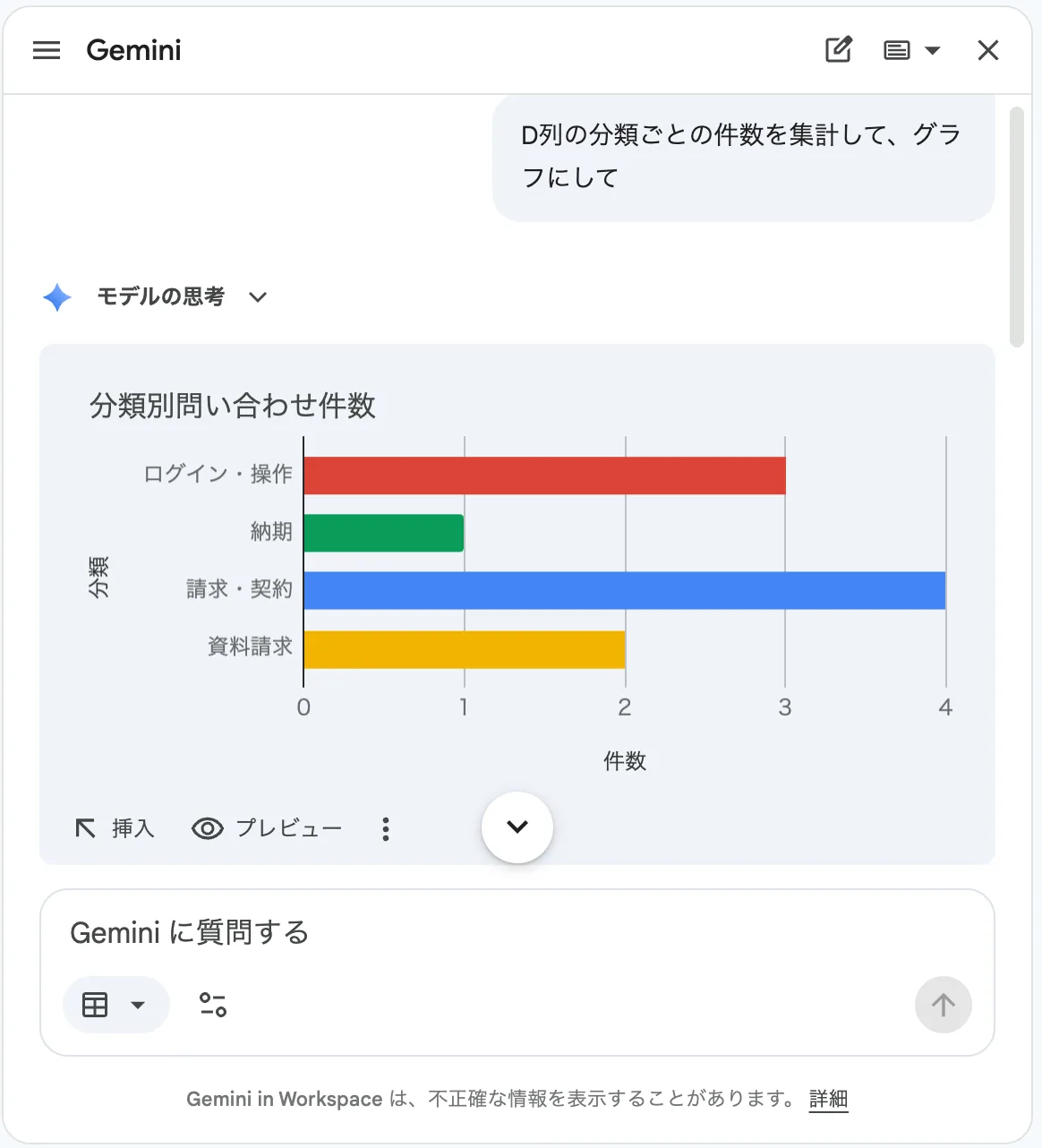
[挿入]を押すと、シートにグラフが追加されます。分類から集計までを1つのファイルの中で続けて行えるので、鶴屋では問い合わせやアンケートの傾向をつかむ作業から試すことをおすすめします。
スライド:たたき台と画像の作成
スライドでは、内容を伝えるとスライドを作れます。鶴屋の検証ではデザインの整ったスライドができましたが、元になる資料を指定しないと、内容が事実と違うものになりました。
資料を指定せずに頼んだ場合
サイドパネルで「12月の紹介キャンペーンの社内向け説明スライドを1枚」と頼むと、見た目の整ったスライドが1枚できました。しかし内容は、会議メモで決まった「既存顧客向けの紹介キャンペーン」ではなく、社員に知人を紹介してもらう採用のキャンペーンです。
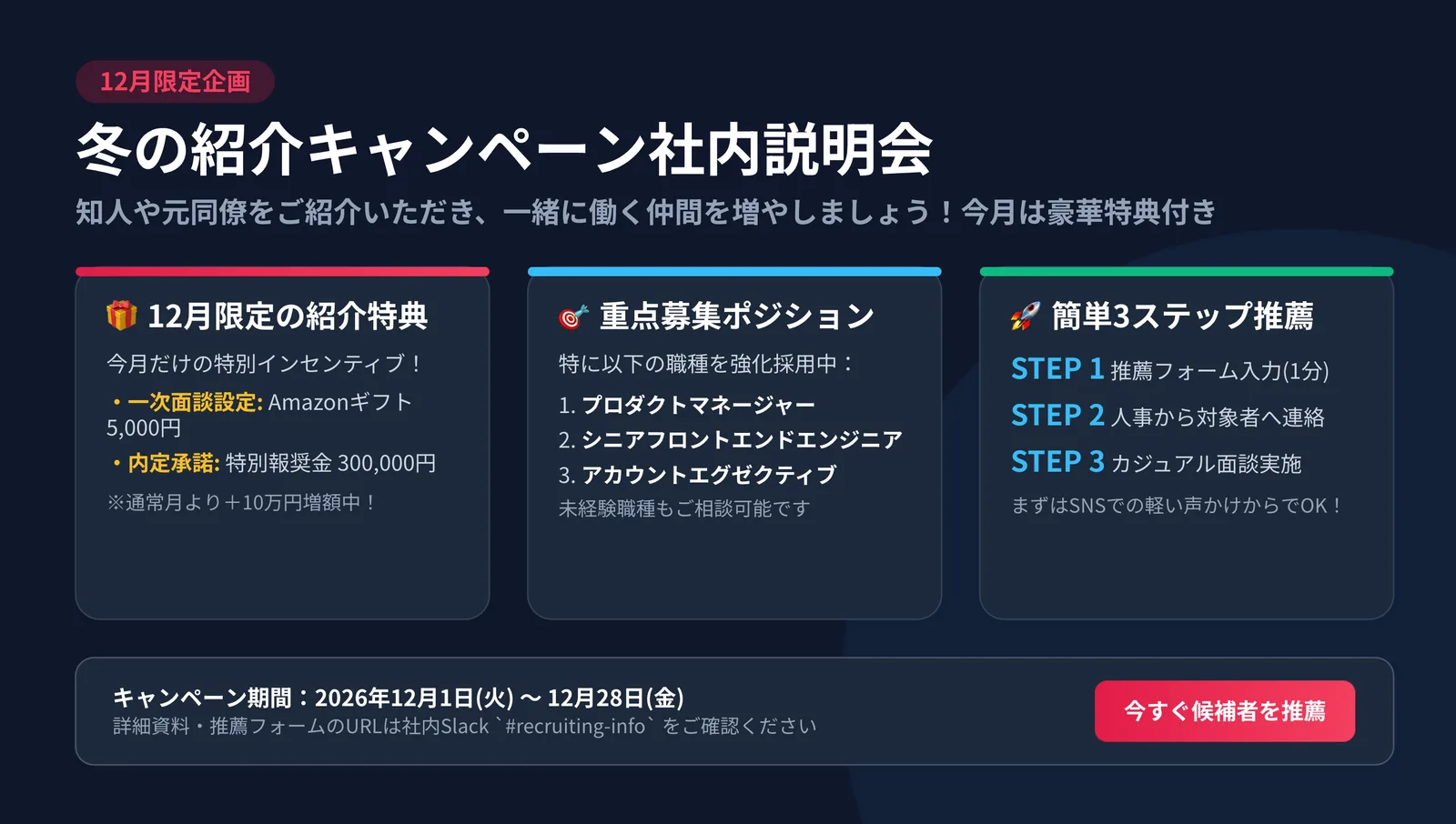
特典の金額、募集する職種、社内チャットのチャンネル名は、どの資料にもない内容です。期間の「12月28日(金)」は、実際の2026年12月28日が月曜日なので曜日も誤っていました。
「@」で資料を指定した場合
同じプレゼンテーションのファイルで、「@」で会議メモのドキュメントを指定し、「「3. 年末のキャンペーン」をもとに、社内向けの説明スライドを1枚作って」と頼み直しました。2枚目のスライドとして追加されたのが次の画面です。今度は「既存顧客向け 紹介キャンペーン概要」となり、初月の利用料を双方とも半額にすること、告知メールの担当と期限が、メモのとおりに入っています。
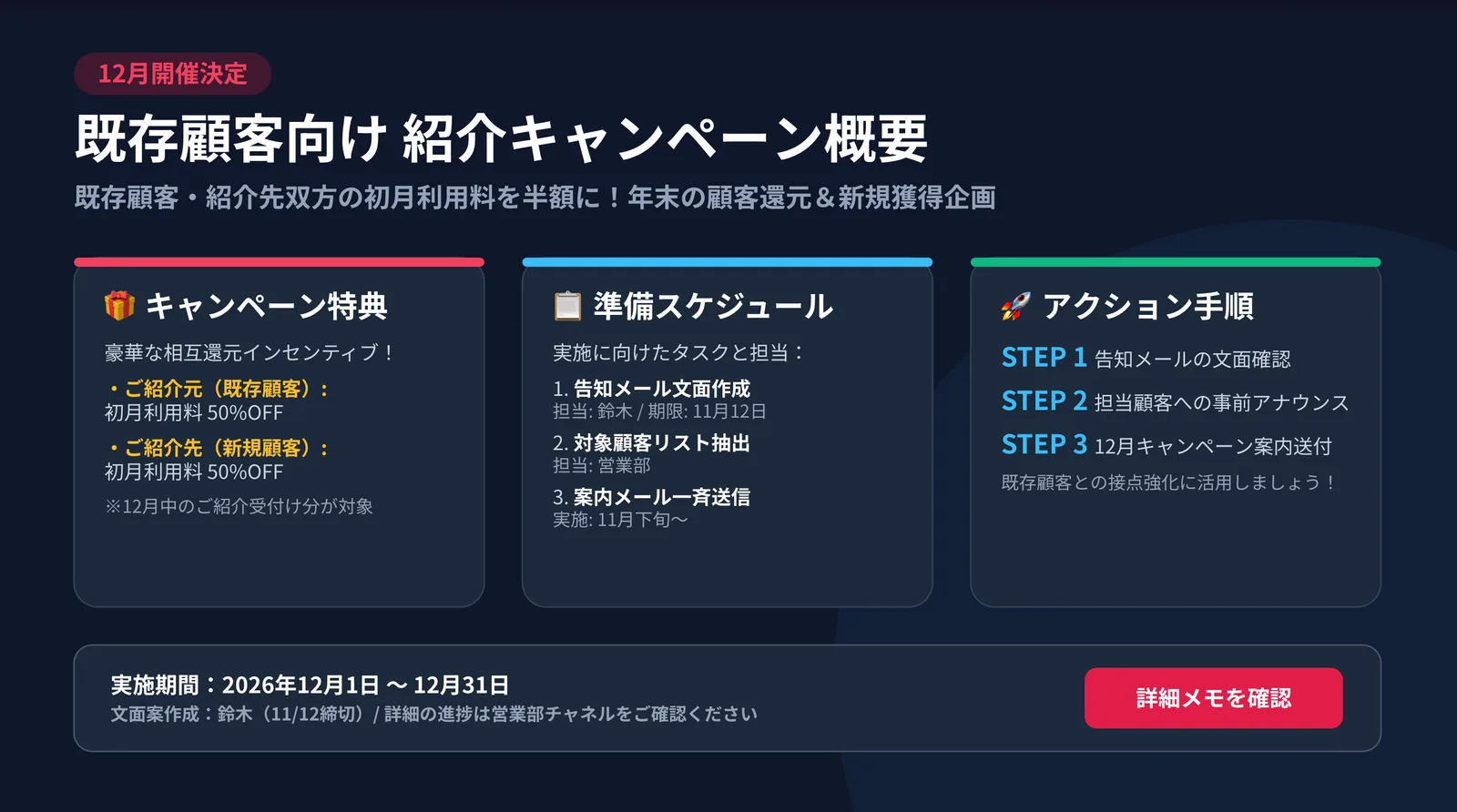
ただし、メモにない実施期間(12月1日〜12月31日)や、対象顧客リストの抽出などの作業も加わっていました。鶴屋では、スライドを作るときは「@」で元の資料を指定し、できたスライドの日付と作業を元の資料と照らし合わせてから使うことをおすすめします。
画像を作る
2026年11月7日時点の料金ページでは、スライドの画像生成は Business Standard 以上が対象です。画像は、画面右側の[画像]から開く「画像作成サポート」で作れます。
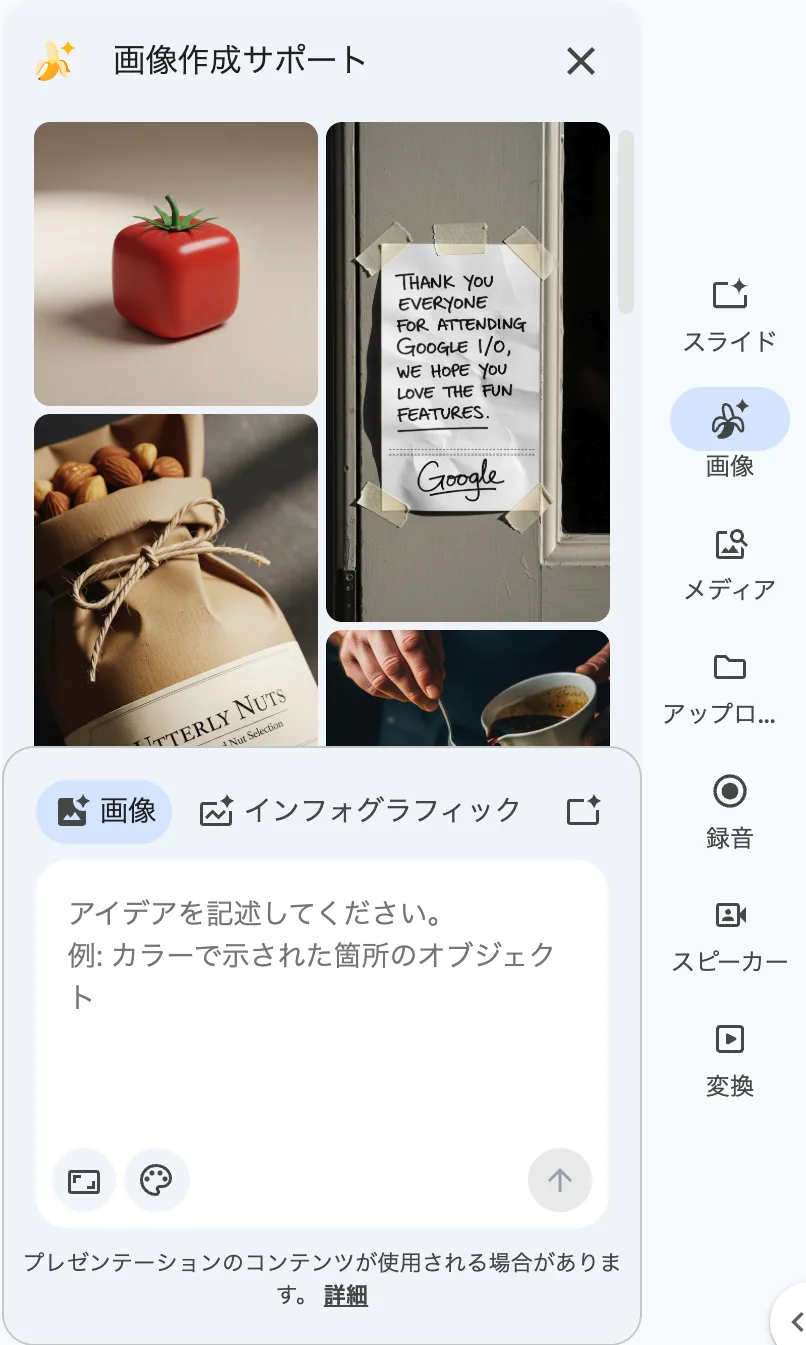
鶴屋の Business Standard のアカウントで「オフィスで打ち合わせをする人たちのイラスト」と入力すると、次の画像ができ、スライドに配置できました。

料金ページでは、追加購入のアドオン「AI 拡張アクセス」の説明にも「画像や動画の生成」が挙がっています。スライドの画像生成にこのアドオンが必要とは、料金ページにもスライドのヘルプにも書かれていません。なお、検証したアカウントでこのアドオンを契約していたかは確認していません。Business Standard 以上でも画像を作る項目が出ない場合は、社内の管理者に契約と設定を確認してください。
ヘルプによると、生成した画像はスライドと Vids の中でのみ使えます。パネルの下には「プレゼンテーションのコンテンツが使用される場合があります。」と表示されていました。
ドライブ:フォルダの資料をまとめて要約
ドライブでは、フォルダの中の資料をまとめて要約したり、資料について質問したりできます。鶴屋の検証では、フォルダに入れた誤った資料も、正しい資料と区別されずに要約に使われました。
ドライブのヘルプでは、複数のファイルやフォルダの要約と、資料についての質問が紹介されています。フォルダには、会議メモのドキュメントと、前の節で作ったプレゼンテーション(資料を指定せずに作った1枚目と、会議メモを指定した2枚目)を入れました。このフォルダで[Gemini に相談]を押すと、何も入力しなくても「AI による概要」が表示されました。
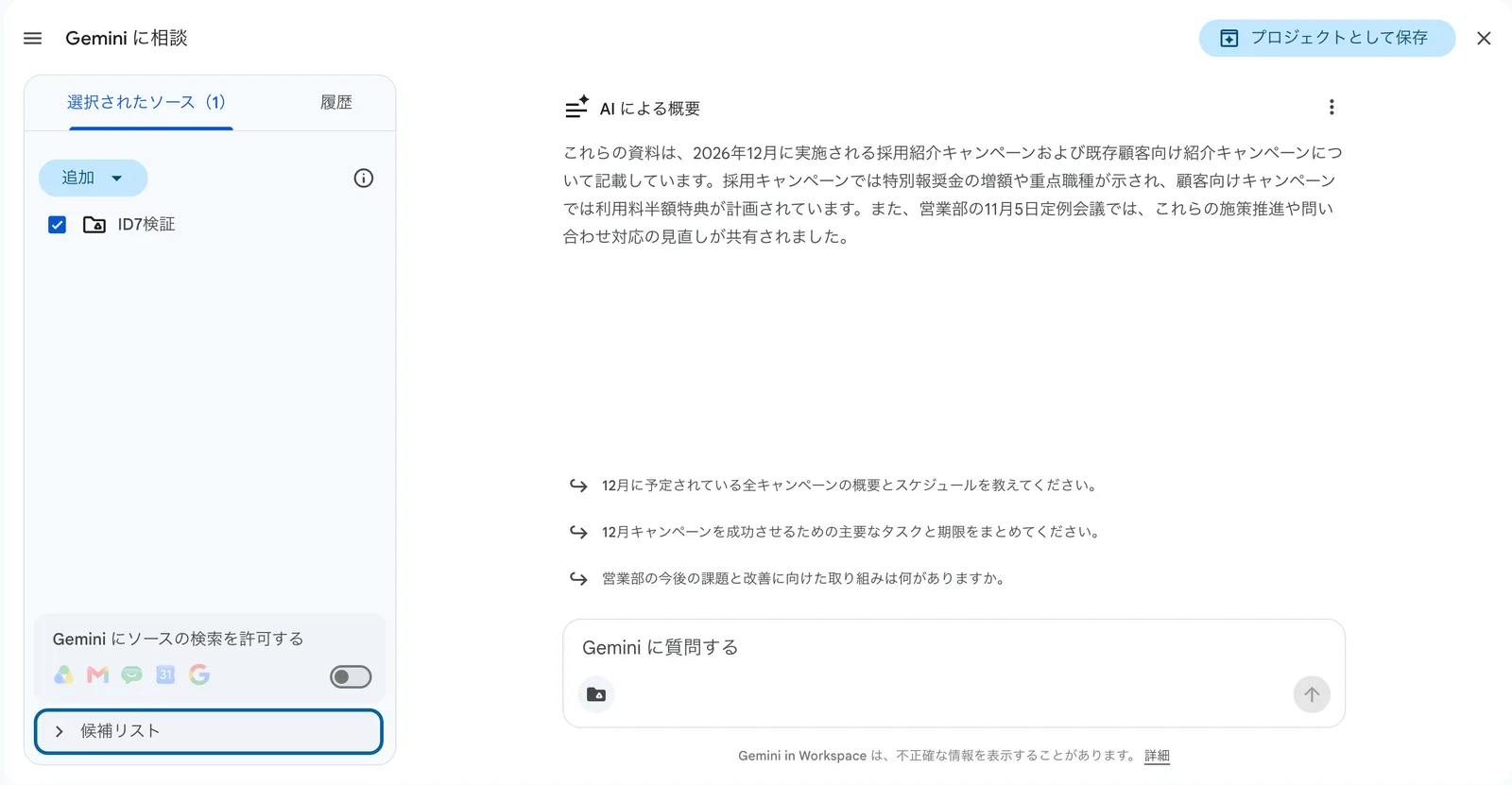
概要には、12月に「採用紹介キャンペーン」と「既存顧客向け紹介キャンペーン」が実施され、採用キャンペーンでは特別報奨金の増額などが示されている、と書かれています。採用キャンペーンは、資料を指定せずに作った1枚目のスライドにだけある内容で、会議では決まっていません。
ドライブの要約は、内容を確認済みの資料だけを入れたフォルダで使うのが確実です。たとえば、確定版の議事録だけを集めたフォルダで、未完了の宿題を一覧にしてもらう使い方です(この使い方は今回は試していません)。
なお、Gemini は使っている人がアクセスできない文書やメールの内容は取得しません(プライバシー ハブ)。
Meet:自動メモ生成で会議を記録
Meet では、「自動メモ生成」で会議のメモを Gemini に作らせられます。始める前に、メモの送り先、言語の表示、文字起こしの設定を確認してください。
会議画面の右上にある「自動メモ生成」のアイコンを押すと、次のパネルが開きます。鶴屋の Business Standard のアカウントでは、送り先は「組織内の招待されたゲスト」、言語は「日本語(アルファ版)」と表示されました。「文字起こしも開始する」には、最初からチェックが入っていました。パネルには、音声を含む会議のデータが、会議の記録を作るために一時的に使用・保持されるという説明も表示されます。
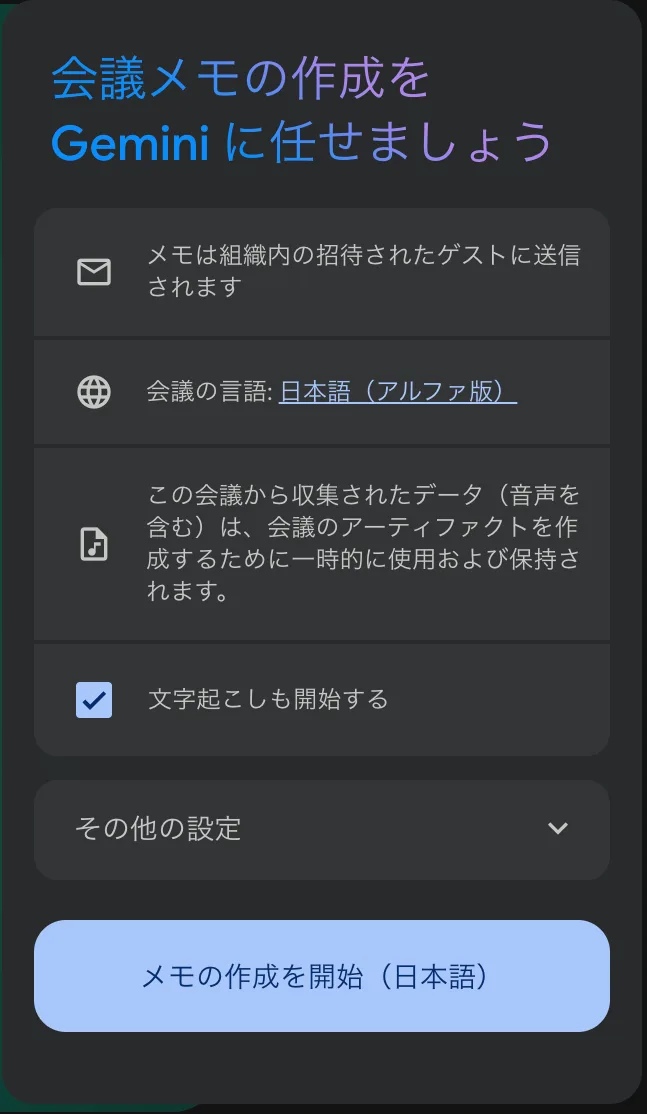
対応言語ページの日本語の欄では、Meet の自動メモ生成は「提供中」となっています。一方、パネルには「アルファ版」と表示されており、2つの表記は一致していません。重要な会議で使う前に、短い社内の会議で試してメモの出来を確かめておくと安心です。文字起こしも残したくない場合は、開始前にチェックを外します。
Meet のヘルプによると、主な条件は次のとおりです。
| 項目 | 内容 |
|---|---|
| 会議の長さ | 15分〜8時間の会議向け |
| 言語 | 1会議につき1言語。日本語では「決定事項」のセクションはベータ版ユーザー向け |
| 保存先 | 主催者のドライブの「Google Meet」フォルダ |
| メモの送り先 | 主催者・共同主催者が「すべての招待済みゲスト」「組織内の招待済みゲスト」「主催者と共同主催者のみ」から選ぶ。即席の会議では主催者と開始した人だけに共有 |
| 必要な条件 | 主催者のエディションが対象であること。管理者が有効にしていないと使えない |
メモを取り始めると、参加者全員にメモを作成中であることが通知されます。今回の検証はメモの作成を始める手前までで、メモの出来は確かめていません。
Chat:スペースの会話を要約
Chat では、スペースの会話を日本語で要約させられます。ただし鶴屋の検証では、2回とも推測や未決の事項が決まったことのように書かれ、頼んだアクションアイテムの一覧は作られませんでした。
会議メモと同じ内容を4件に分けてスペースに投稿し、右上の Gemini から「このスペースの会話を要約して、アクションアイテムを挙げて」と頼みました。2回目の結果が次の画面です。
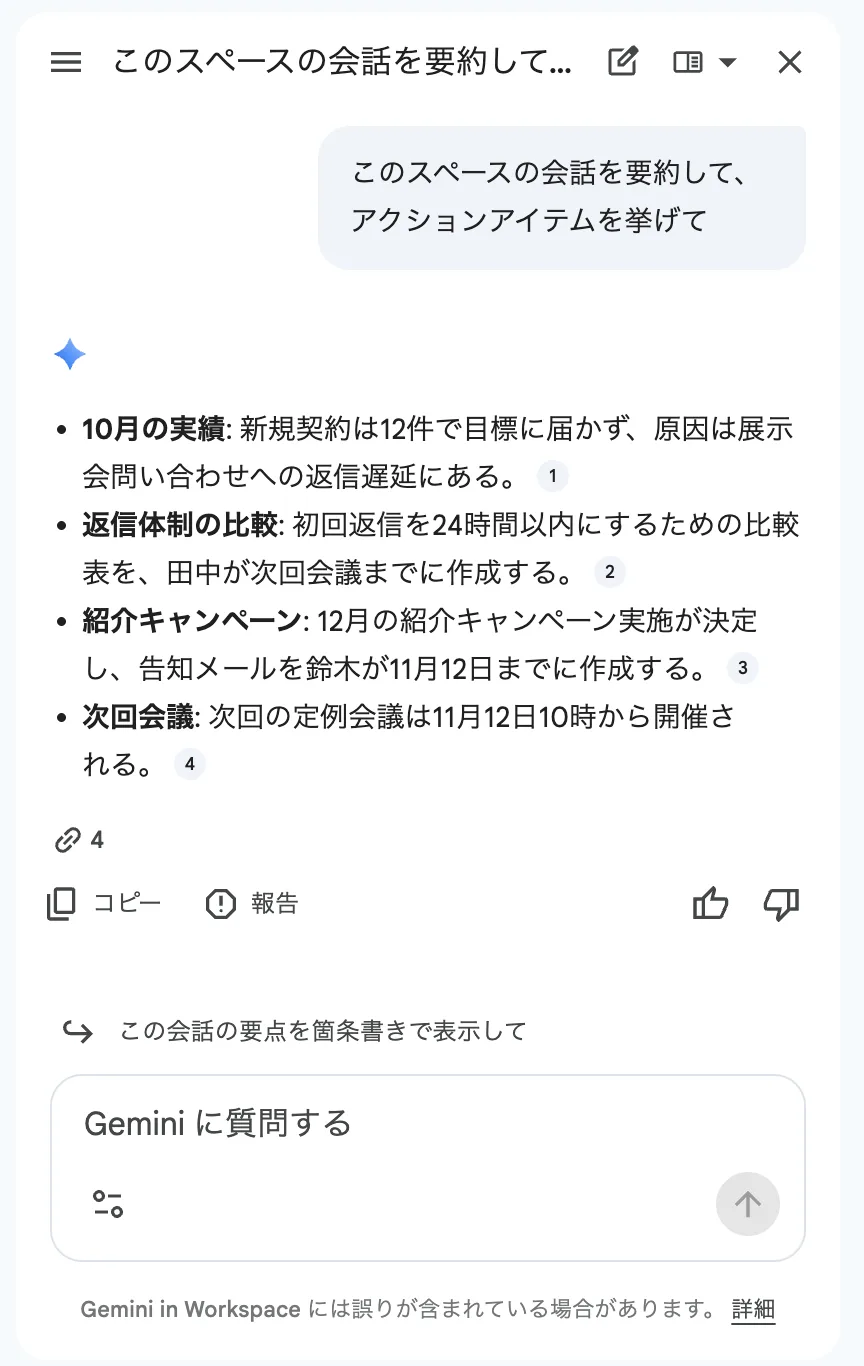
要約の各項目には、元の投稿への番号が付いていました。キャンペーンの担当と期限、次回の日時は投稿と一致しています。一方、2回とも次の2点がずれていました。
- 投稿では「原因のようです」と推測で書いたのに、要約では原因だと言い切った
- 「どちらにするかはまだ決めていません」と投稿したのに、24時間以内の返信が決まったように書かれた
1回目は、来月の会議で話すテンプレートの統一を、次回の会議の議題のように書いていました。
Chat のヘルプではアクション アイテムのリスト作成もできるとされていますが、今回は2回とも一覧になりませんでした。対応言語ページの日本語の欄にもこの機能の記載はありませんが、一覧が出なかった理由は分かっていません。担当と期限を一覧にしたい場合、鶴屋では、やり取りを人がドキュメントに貼り付けてから、ドキュメントの節と同じように Gemini に表にしてもらう方法をおすすめします。ただし、Chat の内容でこの方法は試していません。
試して分かった注意点
鶴屋の検証では、Gemini の出力は「元の資料の範囲」と「決まったかどうか」の扱いでずれることがありました。出力まで試した6つのアプリの結果から、注意点を4つに整理しました。いずれも1回から3回の試行の結果で、件数の少ない検証です。
| 注意点 | 起きたこと | 対策 |
|---|---|---|
| 推測や未決の事項が、決まったことのように書かれる | ドキュメントの「短くする」、Chat の要約、Gmail の要約(要望が「予定」に) | 決まったことと決まっていないことを、元の文と見比べる |
| 資料を指定しないと、資料にない内容が入る | スライドで、会議と違うキャンペーンや存在しない特典が書かれた | 「@」で元の資料を指定する |
| 誤った資料も、要約の材料になる | ドライブの要約が、誤ったスライドの内容を会議メモと区別せずに使った | 確認していない AI の出力を共有フォルダに残さない |
| 同じ依頼でも結果が変わる | Gmail の要約を同じスレッドで2回試すと、行数と拾う情報が違った | 条件や数字は本文で確かめる |
一方、会議メモを表に整理する、決めた選択肢に振り分ける、件数を数える、という3つの作業は、今回の検証では正確でした。鶴屋では、この3つのように、正解を元の資料ですぐ確かめられる作業から Gemini に任せることをおすすめします。
業務別に見るおすすめの使い分け
今回の検証結果をもとに、鶴屋がおすすめする使い分けは次のとおりです。
| 業務 | おすすめの使い方 |
|---|---|
| 議事録の整理 | ドキュメントで決定事項と宿題を表にする。短く書き直す使い方は、未決の事項がずれないか確認する |
| 問い合わせへの返信 | Gmail で要約して状況をつかみ、下書きに時間・署名を人が足す |
| 問い合わせの傾向分析 | スプレッドシートの AI 関数で分類し、サイドパネルで件数をグラフにする |
| 社内説明資料 | ドキュメントで内容を固め、スライドで「@」を使ってその資料を指定する。資料にない日付や作業が加わっていないか確認する |
| 過去資料の確認 | 確認済みの資料だけを入れたフォルダで、ドライブの要約を使う |
毎回同じ手順で動かしたい業務は、Gemini を組み込んだ自動化も選択肢になります。仕組みはGoogle Workspace Studioとはで解説しています。
社内で使うときに決めておくこと
鶴屋では、使い方を広める前に、出力の確認とデータの扱いを社内で決めておくことをおすすめします。今回の検証で見たずれの多くは、元の資料と1文ずつ見比べれば気づけるものだったためです。
決めておきたいのは次の3つです。
- 会社のアカウントで使う:Google のプライバシー ハブの説明(お客様のコンテンツを許可なくドメイン外でモデルのトレーニングに使わないなど)は、Workspace の対象エディションが前提です。業務の情報は個人のアカウントに入力しないと決めておきます
- 出力を確認してから保存・共有する:社外に出すメールや資料に加え、共有フォルダに保存する資料も、担当者が元の資料と見比べてから残します。誤った出力が、あとの要約の材料になるためです
- Gemini Notebook(旧 NotebookLM)の使い方を決める:Gemini Notebook は、プランの表のとおり Starter を含むすべてのプランで使えます。2026年11月7日時点では、Workspace の DLP(情報漏えい対策の機能)と統合されていません。DLP で機密情報を管理している会社は、扱ってよい資料の範囲を決めてから使い始めます
こうした確認の習慣は、社員が実際の業務の資料で試しながら身につけるのが近道だと鶴屋では考えています。研修の内容や費用の考え方は、Gemini企業研修の費用相場と選び方で解説しています。
まとめ
- Google Workspace の Gemini は、アプリごとに得意な作業が違い、Business Starter でアプリの中で使えるのは Gmail だけです
- 鶴屋の検証では、表への整理、決めた選択肢への分類、件数の集計は正確でしたが、未決の事項が決定のように書かれる、資料を指定しないと資料にない内容が入る、といったずれもありました
- 元の資料を指定し、出力を確認してから保存・共有するルールを決めておくと、ずれに気づきやすくなります
まずは、議事録を表にする、問い合わせを分類するなど、正解をすぐ確かめられる作業を1つ選び、Gemini の結果と元の資料を見比べるところから始めてみてください。
よくある質問
個人の Google アカウントでも、ドキュメントやスプレッドシートの Gemini を使えますか?
対象のプランに登録していれば使える場合があります。AI 関数や Meet の自動メモ生成のヘルプには、「対象となる Google Workspace または Google AI のプラン」で使えると書かれており、Google AI のプランも対象とされています。ただし、どの機能が使えるかはプランごとに違い、個人のアカウントでの利用可否はこの記事の検証の対象外です。会社の情報を扱う業務では、管理者が設定を管理できる会社の Workspace アカウントで使ってください。
社内のメールや資料を Gemini に読ませても、AIの学習に使われませんか?
Google は、Workspace の対象エディションでは、お客様のコンテンツを許可なくドメイン外でモデルのトレーニングに使わず、人間がレビューすることもないと説明しています。この説明は会社の Workspace アカウントが前提です。
NotebookLM と Gemini Notebook は別のサービスですか?
同じサービスです。NotebookLM は Gemini Notebook に名称が変わりました。Workspace のすべてのプランで使えますが、Business Starter は基本的なアクセスに限られます。
出典
- Google Workspace「料金プラン」
- Google Workspace 管理者ヘルプ「Google Workspace with Gemini の対応言語」
- Google Workspace 管理者ヘルプ「Google Workspace の生成 AI に関するプライバシー ハブ」
- Google Workspace ラーニング センター「Gemini in Google Workspace を使ってみる」
- Gmail ヘルプ「Gemini in Gmail を活用する」
- ドキュメント エディタ ヘルプ「Google ドキュメントで Gemini と共同編集する」
- ドキュメント エディタ ヘルプ「Google スプレッドシートで AI 関数を使用する」
- ドキュメント エディタ ヘルプ「Google スプレッドシートで Gemini と共同作業する」
- ドキュメント エディタ ヘルプ「Google スライドで Gemini と共同作業する」
- ドキュメント エディタ ヘルプ「Gemini in Google スライドと Gemini in Google Vids で画像を生成、編集する」
- Google ドライブ ヘルプ「Gemini in Google ドライブを使ってみる」
- Google Meet ヘルプ「Google Meet の自動メモ生成」
- Google Chat ヘルプ「Gemini in Google Chat を活用する」